Merhabalar bugün veeam backup v12 ile gelen birkaç özelliğe birlikte bakmaya çalışacağız.
Direkt Cloud Depolama Alanına Yedekleme
Veeam v 12 ile yedeklerimizi doğrudan Cloud Disk alanlarımıza yazdırabileceğiz. Bundan önceki versiyonlarda önce yerel bir depolama alanına yedeklerimizi alıp Scale Out Repository ile Cloud alanlarımıza yedekleme yapabiliyorduk. Buda bize Primary yedekten çok arşiv yedekleme olarak kullanmamızı sağlıyordu. Artık mimarilerimizi cloud yedekleme ile primary yedek olarak düşünüp Cloud üzerinde doğrudan aksiyon alabiliriz.
Peki bunu nasıl yaparız hızlıca bakabilirz.
Veeam Console açtığımızda Backup Infrastructure > Backup Repostitory altında Add Repositories ile devam edelim.
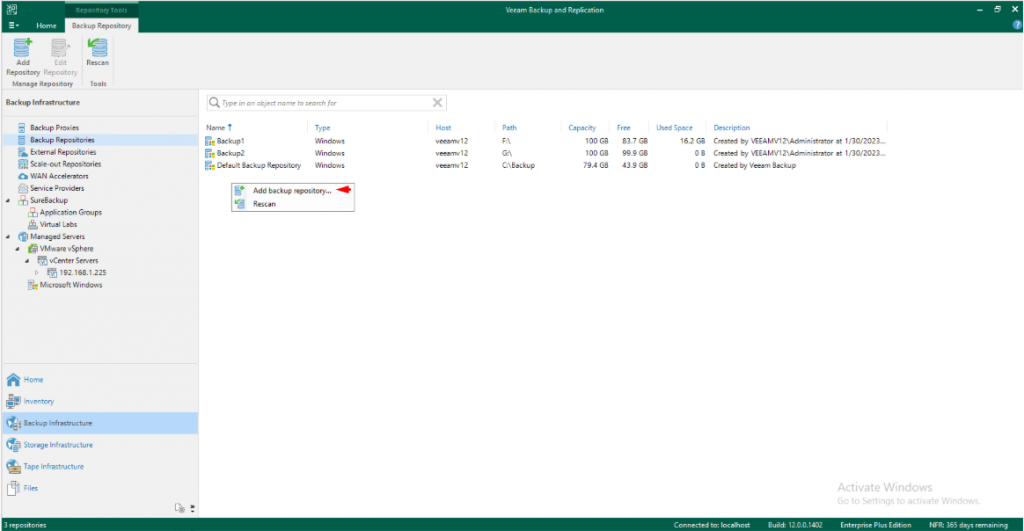
Karşımıza gelen tüm backup repository’ lerden devam edeceğimiz Object Store ile devam edelim.
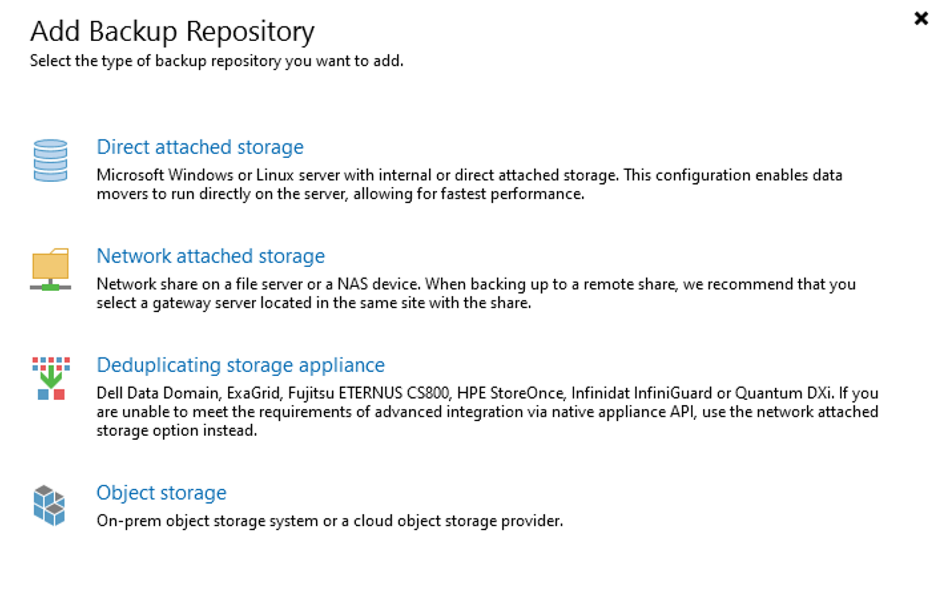
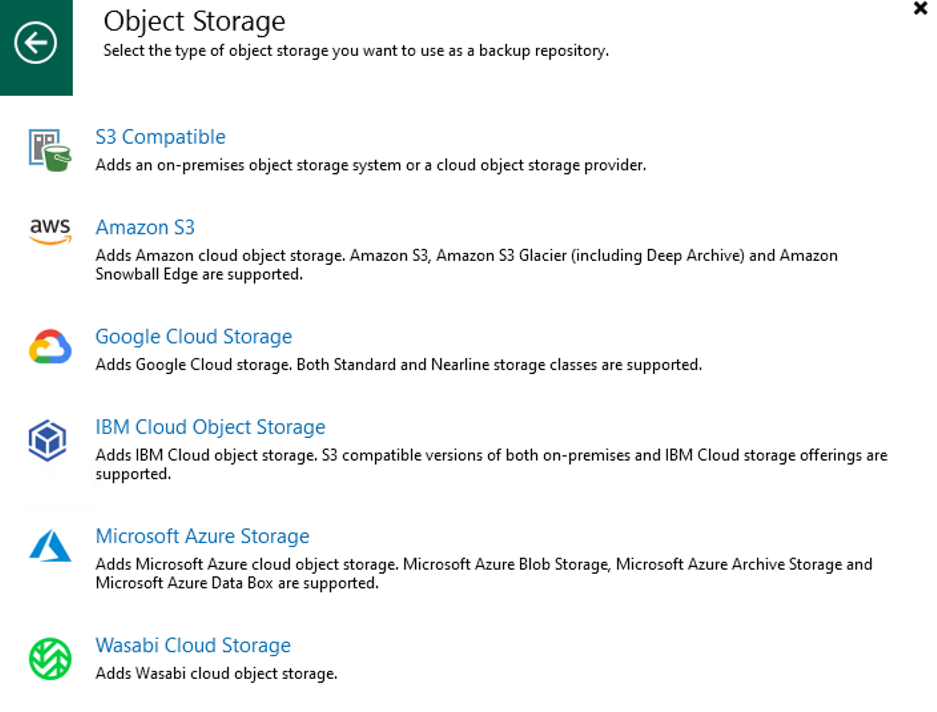
Object Storage, seçeneklerimizden Azure ile devam edelim,
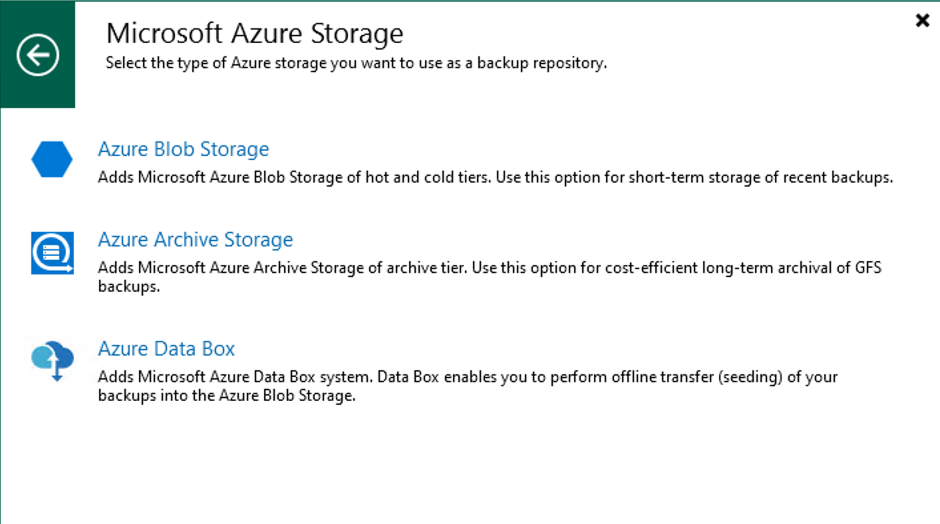
Azure depolama type’nı seçelim ve benim oluşturduğum Azure Blob Storage ile devam ediyorum,
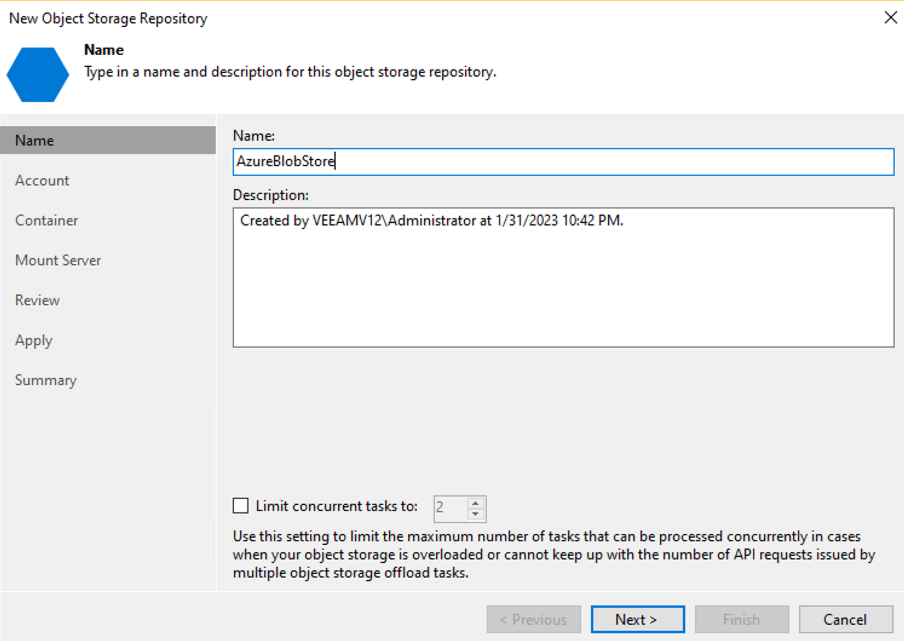
Azure depolama alanıma isim vererek devam ediyorum,
Azure Blob Storage kimlik bilgilerimizi girmemiz gerekiyor artık,
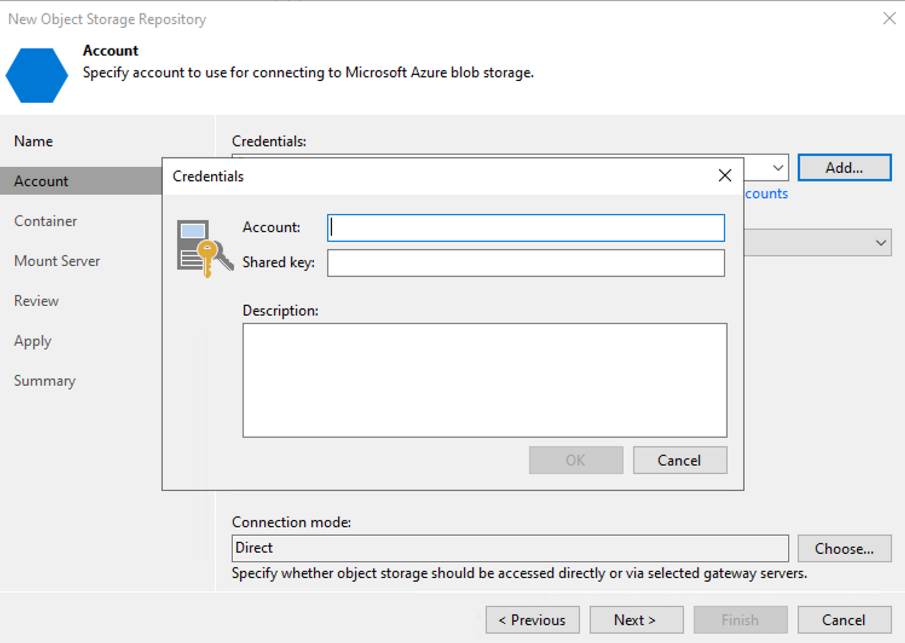
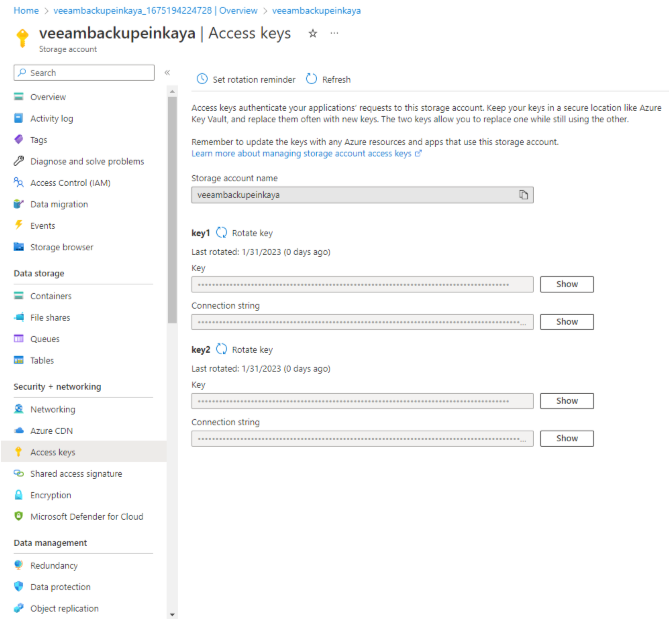
Azure Portal ‘ dan blob storage > Access Key bilgilerimizi not alarak bir önceki ekrana yazıyoruz,
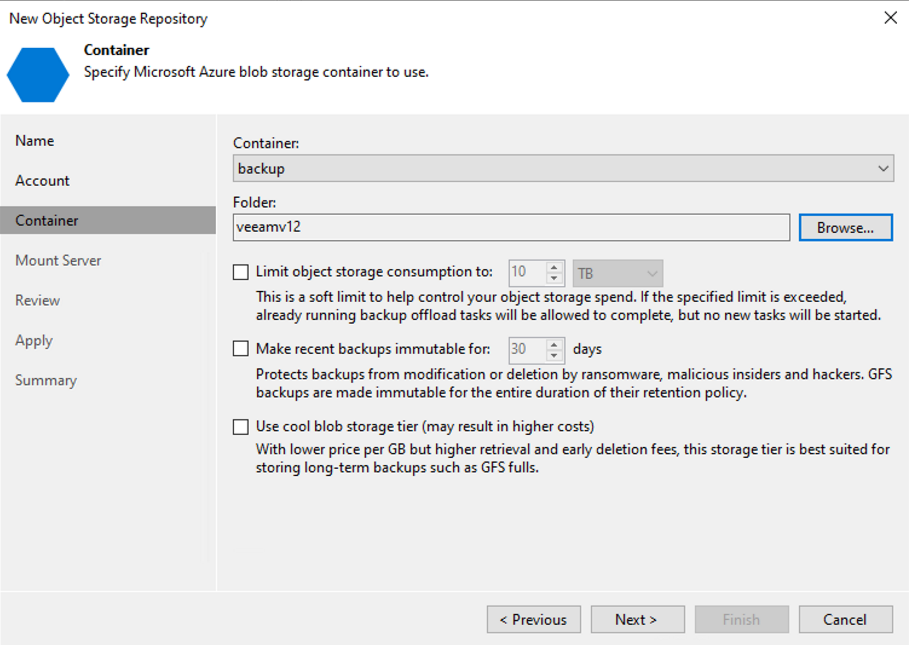
Azure Blob Storage üzerinde oluşturduğumuz Container bunun altında ise Backup klasorumuzu oluşturuyoruz,
Yedeklerimiz bu klasor altında yazılacaktır.
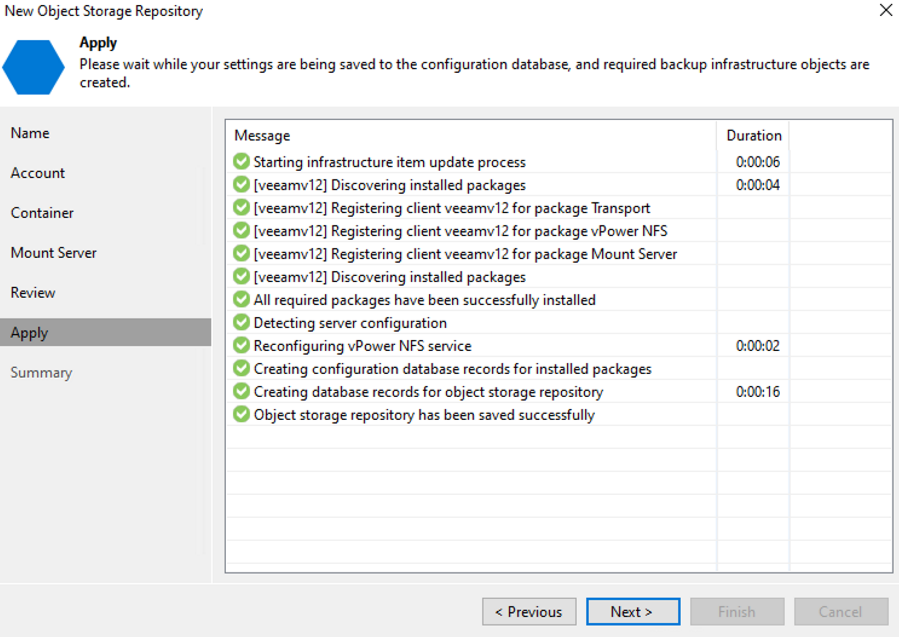
Adımları tamamlayarak Backup Repository alanımızı tanımlıyoruz.
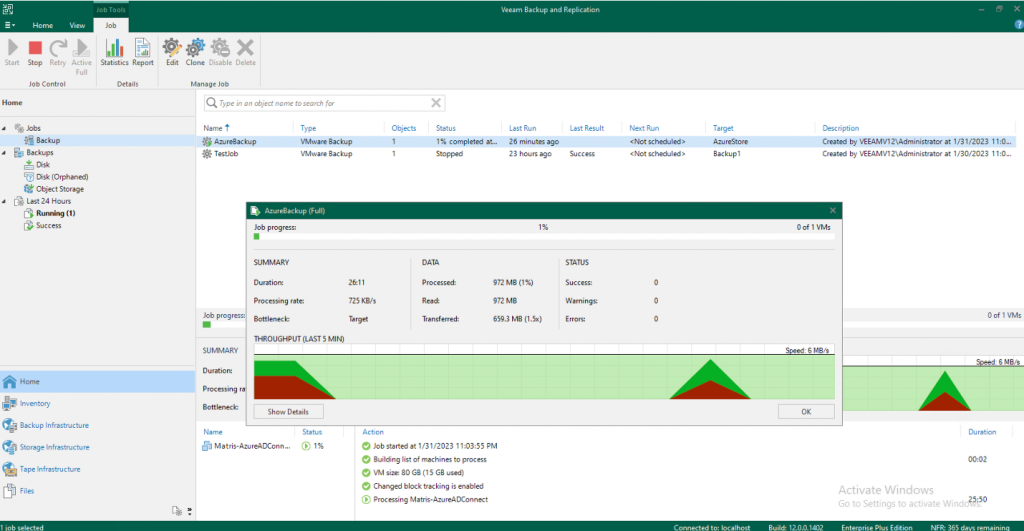
Backup Jobumuzu yazarak backup işlemini başlatabiliriz.
Per-VM Backpup Chain
Belkide çok uzun zamandır yokluğunu hissettiğimiz yada olmasını istediğimiz bir özellik daha Veeam Backup v12 ile hayatımıza girmiş oluyor. Backup job’ lar arasında yedeklenmiş datanın taşınması, genelde hatalar ile karşılaştığımızda ya da backup repository alanımızda yer kalmadığında yeni bir job veya backup repository oluştururuz bu işlemden sonra ilk yedeğimiz Full olmalıdır hem zamanımızdan hem de zincirin bozulmasına sebeb olmaktaydı. Bu özellikle buna da çözüm bulunmuş gözükmetidr.
Nasıl yapıldığını görmeye çalışalım.
Backup1 ve Backup2 adında bir backup job’umuz var ( TestJob ) ve yedekleme alanı olarak Backup1 seçilidir, yeni bir Job yazalım ( Backup Move ) ve repository Backup2 gösterelim. Datamızı taşıyarak yedekleme başlatalım.
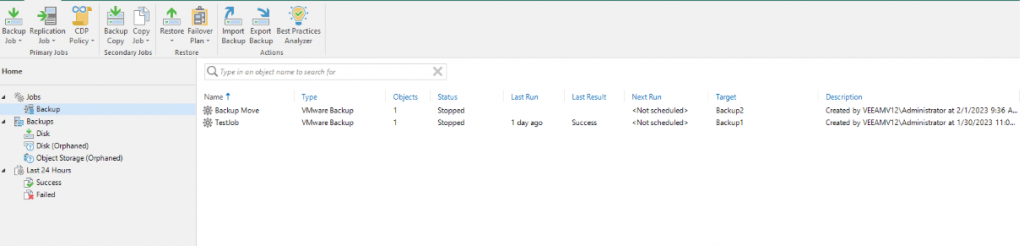
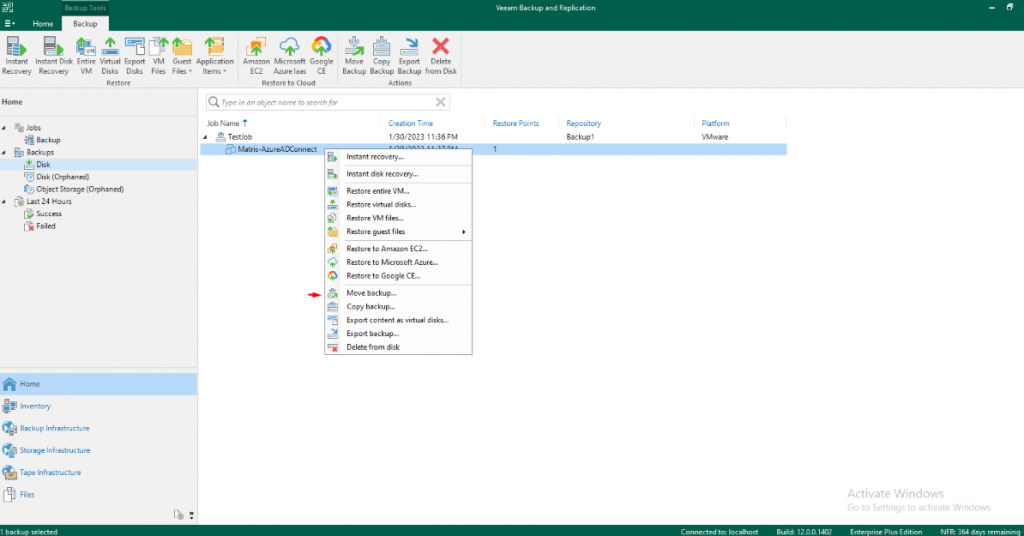
Veeam Console panelinde Home Tab ‘ında Disk ve TeskBackup altında yedeğimize sağ tıklayarak Move Backup diyeceğiz.
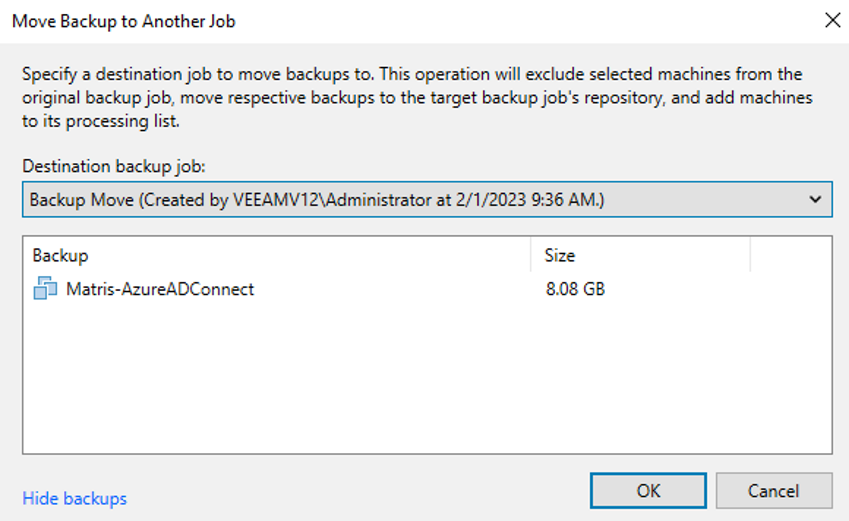
Açılan pencerede taşıyacağımız Backup Job seçelim / Backup Move
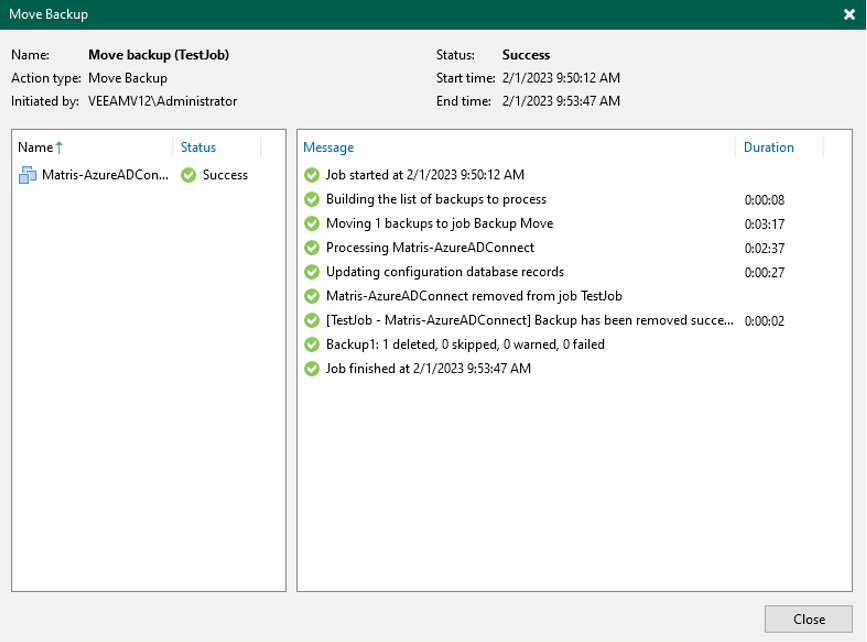
Taşıma işlemimizin başladığını \ bittiğini görmekteyiz.
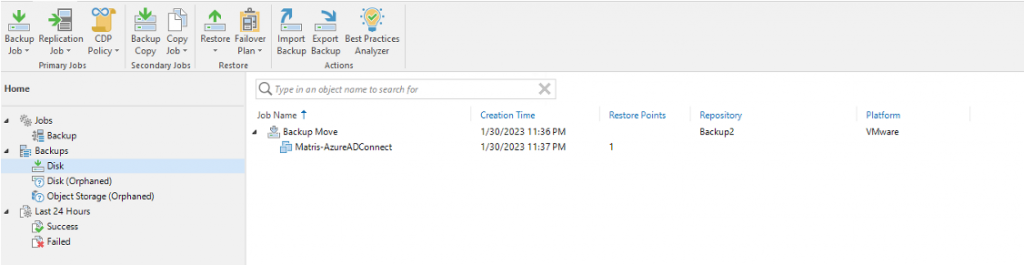
Diks tabında artık backup datamızın Backup Move Job’ un altında datalarımızı görüyoruz.
Veeam MFA
Şimdilik son olarak bahsetmek istedim bir diğer özellikse Veeam Console bağlantısında MFA kullanımı yine günlük kullanımızdan alıştığımız MFA artık veeam v12 ile hayatımıza girmiş oldu.
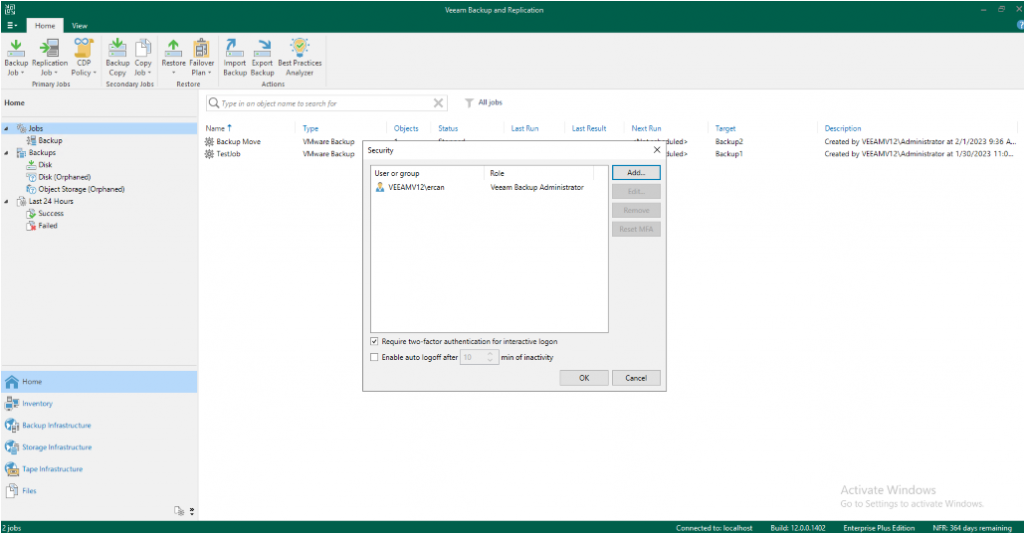
Veeam Console ekranımızda Users and Role ile default kurulum yaptıysanız Administrators grubu eklidr, bunu kaldırmanız gerekmektedir.
Daha sonra sunucuda yada domainde eklediğiniz kullanıcıları ekleyin, Require two-factor authentication for intereactive logon seçeneğini seçin paneli kapatın.
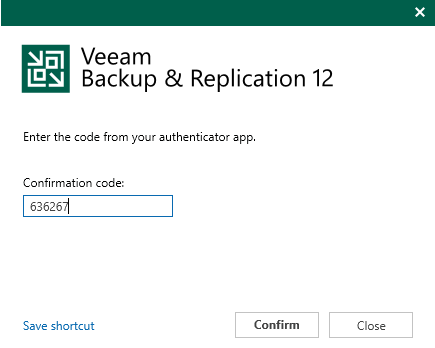
Tekrar giriş yapmak istediğimizde QR kodumuzu doğrulama uygulamamıza okutmamız istemektdir.
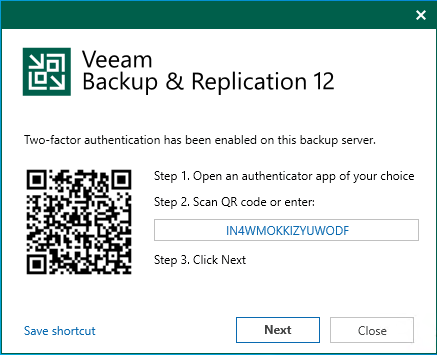
Hesabımızı ekledikten sonra size verilen kod ile uygulamaya giriş yapabilirsiniz.